Показаны сообщения с ярлыком customization. Показать все сообщения

20 сентября 2025 г.

Осваиваю браузер Zen; украшаю Windows 11

Весной этого года я неожиданно для себя оказался в браузере на платформе Firefox, потому что до этого надёжный браузер Edge дал сбой... и я не пожалел с тех пор. Firefox это единственный оставшийся на рынке браузер, который позволяет высочайший уровень кастомизации интерфейса и внутренней настройки, а так же игнорирует гугловский manifest 3, что позволяет многим расширениям вырезающим рекламу и обеспечивающим вашу защиту от слежки в интернете, работать максимально эффективно. А в наше неспокойное время "безопасность в Сети" стала крайне важной вещью и залогом выживания в киберпространстве буквально для всех.

Firefox и Safari идут своим путём
При всех своих достоинствах, браузер Firefox - самый отстающий на рынке. Не критично отстающий, но осадочек есть. Он хуже всех внедряет новые веб-стандарты (с большой задержкой, либо вообще что-то игнорирует), его производительность и скорость рендеринга страниц чуть ниже, а прожорливость памяти выше, чем у конкурентов на Chromium. Но ещё больше жалоб на браузер от Mozilla со стороны линуксоидов и пользователей MacOS: у них на самом деле самая худшая версия браузера, которая не поддерживает много форматов видео из-за патентных ограничений и нет доступа к WebUSB API, что отрезает возможность настраивать современные клавиатуры и мыши через приложение в браузере. Самая частая жалоба: через Firefox нельзя смотреть Netflix, но я это переживу. Так же вы можете столкнуться с неработающей функциональностью на некоторых "кривых" сайтах, что бывает очень неприятно. Это происходит из-за того, что некоторые несознательные веб-разработчики не тестируют свои сайты в браузере от Mozilla, потому что тот имеет низкую долю на рынке. 

Мои настройки браузера Zen и рабочего стола Windows
Ну а теперь к хорошему. Firefox и браузер Zen (я сижу именно на нём, потому что мне нравятся вертикальные вкладки, плюс этот браузер добавляет ещё больше очков приватности, потому что вырезает связанные с фондом Mozilla функции из движка), имеет очень красивые темы интерфейса, которые никаким браузерам на основе Chrome и не снились - там они могут только цвета вкладок перекрашивать и менять скругления в меню. 

Просто добавьте ссылку на Github с темой, нажмите Install и Sine её подхватит

Обеспечивает удобное переключение менеджер тем Sine и если вы увелечённый фронтендер, то никто не запрещает вам написать свою собственную тему или что-то поправить в имеющейся. Sine работает как для Firefox, так и для Zen, включая обычные версии и "ночные билды" для разработчиков. Этот менеджер тем по сути переносит нужные файлы из репозиториев с темой (github поддерживается) в вашу папку для личных настроек css - всё это можно делать и вручную на самом деле, но Sine весь этот процесс облегчает. Вот список достойных тем, которые я протестировал и которые можно использовать каждый день:

1. Arc 2.0. 

2. Arcline.

3. Bubble Clean Zen.

4. Natsumi Browser.

5. Nebula.

6. Neo Zen. 

7. Wireframe 2.0 

Тема Arcline
Многие эти темы эксплуатируют возможность браузера Zen становиться прозрачным, но я оставил прозрачность (её можно настраивать для всей системы с помощью удобной утилиты под названием Mica For Everyone) только для элементов интерфейса, а вот для веб-страниц эту возможность отключаю, так как не все сайты готовы отображать полупрозрачный фон и частенько это выглядит не очень хорошо. Кроме того, имеется фирменное расширение Zen Internet, которое перекраивает популярные веб-сайты (в каталоге 700 стилей), агрессивно убирая лишние элементы интерфейса, но я к такому дзену ещё не готов. Как работает аддон Zen Internet вы можете увидеть на этом видео.

Темы для курсоров я по традиции беру с сайты DeviantArt (этот прекрасный сайт заблокирован в РФ). Вот моя текущая тема для курсора. 

После кастомизации темы для браузера я увлёкся кастомизацией тем интерфейса Windows 11 и оказалось, что энтузиасты уже давно взломали менеджер тем, что позволяет делать полупрозрачные окна, менять иконки и стиль оформление окон - можно сделать хоть прозрачные стеклянные "окна", хоть стиль любой из версий MacOS. Но лично мне такие заморочки не нужны, а вот программой под названием Windhawk я воспользовался и она мне очень даже понравилась. Она позволяет с помощью модов "взламывать" интерфейс Windows и менять внешний вид панели задач на какой угодно (можете сделать Windows 7, например), полностью менять внешний вид и функциональность меню Пуск, заменять любые иконки для системы. Никакие сторонние программы для этого не требуются. Можете даже заменить иконку Пуск, если хотите. Вот пример видео, как пользователь настраивает внешний вид своей системы и получается очень эстетично и необычно.

Некоторые пользователи идут дальше и устанавливают на Windows "тайлинговые" менеджеры окон как в Linux. Они требуют не только предварительной настройки под себя, но и изучения многочисленных комбинаций клавиш. Лично мне хватает для работы двух мониторов и в крайнем случае переключения рабочих столов Windows (мало кто знает, что оно там есть и отлично работает). 

Кастомизированный с помощью Windhawk интерфейс Windows 11

Тут, конечно, обязательно надо сделать дисклеймер, что подобная кастомизация браузера или интерфейса Windows это потенциальная брешь в безопасности системы, потому что вы надеетесь на код от посторонних людей (весь код открыт, но я не думаю, что вы будете изучать его каждую строчку с каждым обновлением), а как показывают последние взломы npm - сломать могут любого разработчика, даже если у него и в мыслях никогда не было навредить своим пользователям. 

P.S.: если ваш основной браузер это не Microsoft Edge, то не забудьте отключить его предзагрузку при старте системы с помощью утилиты autoruns, потому что иначе он будет съедать лишние 500 Мб оперативной памяти. Microsoft очень постарались, чтобы вы просто так не ушли с их браузера (который довольно хорошо в плане производительности, это надо признать) и он включается в 6 разных местах. 

4 сентября 2020 г.

Делаем крутую командную строку в Windows как в zsh

Командная оболочка zsh с темой oh-my-zsh для MacOS

Я занимаюсь фронтенд-разработкой уже довольно длительное время (больше года) и работа под Windows меня удовлетворяла абсолютно всем, кроме некоторых неудобств в командной строке. Я конечно же смотрю большое количество обучающих видеороликов от профессиональных программистов и вижу, что большинство разработчиков использует в качестве своей основной рабочей системы MacOS и командную оболочку zsh со специальными настройками oh-my-zsh (это целый фреймворк, который позволяет максимально гибко кастомизировать оболочку). В Windows 10 давно нет никаких проблем с командным оболочками: можете использовать устаревшую cmd, можете установить PowerShell Core, а можете скачать Git SCM и без проблем использовать bash для Windows из её поставки (вы обязательно её скачаете для использования git на компьютере с Windows). И это не говоря про замечательную подсистему WSL2, которая позволяет установить вам полноценный дистрибутив Linux на выбор и получать оттуда доступ к ресурсам Windows (прямой доступ к вашей файловой системе в первую очередь).

Новый Windows Terminal

Лично я остановил свой выбор на git bash, PowerShell Core, а в качестве терминала использую новую версию Windows Terminal и встроенный терминал в редактор кода VS Code. Каково же было моё удивление, когда я узнал, что существует проект oh-my-posh, который запросто позволяет вам сделать из PowerShell подобие zsh (да подобие, но так как фронтендеры используют командную строку в качестве вспомогательного инструмента запуска скриптов, консольных утилит и работы с git, то мне данный вариант вполне подойдёт). Самое основное, что мне нужно было от командной строки это индикация параметров git и она там ничем не отличается от подобной в oh-my-zsh. Ну и поддержка тем на закуску,  потому что все хотят сделать красоту.

Установить oh-my-posh довольно просто и я это сделал буквально за несколько шагов с помощью вот этого гайда. Первым делом, конечно, стоит установить последнюю версию PowerShell Core с репозитория github. В отличии от Windows Terminal, который самостоятельно устанавливается и обновляется из Microsoft Store, PS Core пока так не умеет. Не лишне будет прописать использование именно PowerShell Core для встроенного терминала VS Code. Делается это через редактирование соответствующего параметра в настройках settings.json (в новых версиях редактора этот параметр устареет, но под Windows пока работает):

Редактирование параметров редактора кода VS Code

Устанавливаем модули поддержки git и oh-my-posh:

Install-Module posh-git -Scope CurrentUser
Install-Module oh-my-posh -Scope CurrentUser

Тема Sorin

Включаем приглашение командной строки и выбираем тему oh-my-posh (список тем и их названия вы можете посмотреть и выбрать здесь):

Set-Prompt
Set-Theme Sorin

Спецсимволы в шрифте Fira Code

Если вы в это время находились в своём репозитории git, то вы уже должны были увидеть указание на ветку и другие параметры git, но возможно вы увидели в командной строке какие-то кракозябры и прямоугольники вместо понятных символов. Ничего страшного, просто ваш шрифт консоли не поддерживает вывод символов Powerline и надо его сменить. К счастью, дизайнеры шрифтов давно поняли нужды программистов и все последние версии популярных шрифтов для программистов идут уже с поддержкой лигатур и powerline (обычно такие можно отличить по приписке PL в конце). Например версия шрифтов Cascadia идёт с вариантом PL, в Fira Code уже есть эти символы, а все шрифты из набора Nerd Fonts пропатчены специальным образом. Так же можете сами пропатчить любой шрифт символами Powerline с помощью специального скрипта, но вряд ли этим будут заниматься все (просто знайте о такой возможности). Сменить шрифт в Terminal можно через редактирование профиля темы в текстовом файле (не очень удобно для новичков, зато крайне просто и наглядно), а в VS Code в настройках, введя в поиск "terminal font". В новых версиях терминала сделали полноценное меню для редактирования настроек.

Редактирование настроек оформления в Terminal

Все эти изменения, которые вы сделали, действуют только в рамках одного сеанса и неплохо было бы их сохранить на постоянной основе в настройки пользователя. Для этого вам нужно запустить любой редактор и внести изменения в файл профиля. Я сделал это командой "code $PROFILE" (команда code это сокращенная команда для запуска VS Code), куда внёс следующие строки:

Import-Module posh-gitImport-Module oh-my-posh
Set-Theme Sorin
Import-Module PSFzf

Последний модуль PSFzf отвечает за удобный поиск команд и файлов в строке (т.н. fuzzy search, написан на языке программирования Go). Установка его слегка замороченная, так что можете его пока не ставить, тем более я сам пока не разобрался как им пользоваться и какая мне от него польза. Сначала вам надо найти и скачать скомпилированную версию PSFzf (ссылка на неё вывалится при попытке установить командой Install-Module PSFzf -Scope CurrentUser)  и закинуть её в системный каталог типа system32, чтобы она была доступна через PATH. После этого надо зарегистрировать сочетания клавиш для неё и загрузить:

Remove-PSReadlineKeyHandler 'Ctrl+r'

Remove-PSReadlineKeyHandler 'Ctrl+t'
Import-Module PSFzf

И вот, после все этих манипуляций (достаточно несложных даже для начинающего программиста) у вас на компьютере с Windows будет превосходная командная строка, которая будет радовать глаз. Кстати, некоторые программисты "виндузятники" даже используют Vim и программируют именно в нём, отрицая другие редакторы кода или полноценные IDE для Windows. Лично я предпочитают для быстрых правок консольный редактор micro, который в дефолтном состоянии очень похож на линуксовый nano. Надеюсь вы поняли, что любая операционная система для программиста лишь инструмент для решения задач, а внешний вид и функциональность можно настроить дополнительно по своему желанию. 

Не слушайте тех людей, которые кричат, что для программиста обязательно нужен Linux и ничего больше - Windows 10 в 2020 году это прекрасная операция система и для развлечений, и для работы программистом. 

Update: недавно обнаружил аналогичный проект от известного программиста, который похожим образом "прокачивает" PowerShell и другие командные оболочки. Называется проект - Starship и под капотом он использует язык программирования Rust. 

Кстати, сама Microsoft на своём портале учит как красиво раскрашивать коммандную строку. Вот здесь ещё один гайд про то, как навернуть свой терминал улучшениями.

3 июня 2012 г.

Меняем загрузочный экран в Windows 7

Что-то я давно ничего не писал про Deviantart и различные методы украсить свою операционную систему оттуда. Как говорится, когда коту нечего делать, он себе... устанавливает красивые темы с сайта Deviantart.com.
Сегодня я расскажу о том как изменить загрузочный экран в Windows 7. С помощью утилит, которые создают совершенно бесплатно различные энтузиасты, изменить загрузочный экран проще простого. Тут, конечно же, можно также поблагодарить корпорацию Microsoft, которая не то чтобы поощряет такие изменения, но и не запрещает, а ведь могла бы зашифровать все ресурсы и запретить любую возможность изменения оригинальных файлов. Изменять загрузочные экраны можно было начиная с Windows XP и я думаю что в Windows 8 эта традиция не пропадет.
Главное окно утилиты Windows 7 Boot Updater
Для изменения загрузочного экрана существует простая и функциональная утилита под названием Win7BootUpdater (официальная страница на сайте автора). Утилита имеет пугающий номер версии 0.0.1.1 (за прошлый год, автор очевидно забросил свою программу), но бояться сильно не стоит - у меня утилита отработала без проблем. В случае серьезных же проблем можно будет воспользоваться встроенной системой восстановления Windows, уж boot screen она восстановить сможет (я надеюсь).
Пример анимации загрузочного экрана
Кроме самой программы нам понадобятся темы загрузочных экранов. В этом нам поможет простой поисковый запрос на вышеуказанном сайте. Обычно с темами загрузочных экранов в комплекте идет и программа для его изменения.
Дальше все просто: распаковываем два файла из архива с темой (сама тема, файл с расширением bs7 и файл непрерывной анимации activity.bmp), затем указываем программе файл с темой. По желанию можно изменить текст, его положение или совсем убрать его.
P.s: в качестве темы "окон" используется тема Windows 8 Aero+, одна из множества тем в стиле грядущей Windows 8. Тема довольно простая и симпатичная - также рекомендую её для установки. 

6 ноября 2011 г.

Windows со вкусом Mango

Тема оформления WP7 Mango
Хочу рассказать о новых тенденциях в стилях оформления Windows 7. Это новый стиль, который многие уже могли наблюдать в Windows Phone (там он называется Metro) и это действительно новое в дизайне интерфейса. Лично мне этот стиль нравится, хотя бы тем ,что это новое (иногда и Microsoft радует нас чем-то свежим). Называется этот стиль Mango и он будет основным для пользователей в новой Windows 8.
Ну а пока "новая" Windows 8 находится только в виде альфа-версии (хотя некоторые и отваживаются использовать её в качестве рабочей операционной системы), мы имеем возможность легко попробовать этот стиль оформления - как всегда компьютерные художники-дизайнеры нарисовали множество реализаций своих идей на эту тему:

  1. Вот небольшой скин-пак с темой оформления, обоями и значками, курсорами...
  2. Я не собираюсь радикально переделывать оформления своей Windows 7, поэтому использовал эту тему оформления - WP7 Mango VS (это тоже большой скин-пак). Мне понравилось в этой теме наличие исключительно прямых линий, контрастность и яркое выделение управляющих кнопок. Прекрасная тема. - рекомендую её.
С приближением официального выхода новой Windows, количество таких тем вырастет, хотя их уже и сейчас достаточно.

12 октября 2011 г.

Шкурки для старой доброй Windows XP

Я стараюсь использовать современные версии операционных систем, но очень часто наши желания идут вразрез с корпоративной политикой. Если в фирме используется устаревшая ныне лицензионная Windows XP (на компьютерах соответствующей не первой свежести), то так тому и быть.

Грех жаловаться, это ведь не Windows 98 или еще лучше, страшная Windows ME. Я просидел на Windows XP весьма долгое время, сменил три сервис-пака и переустанавливал систему на домашнем компьютере всего пару раз (во время обновления "железа" своего компьютера). Windows XP это надежная рабочая лошадка, которая успешно работает и сейчас на некоторых нетбуках и ноутбуках, но которые владельцы не захотели устанавливать современную ОС в силу своего консерватизма. И таких желающих много, в этом можно убедиться почитав объявления всяких компьютерных "шаманов", которые ходят по домам и избавляют компьютеры от вирусной порчи и сглаза (заодно и операционную систему переустанавливают).
Пользоваться Windows XP сейчас, когда почти все видели чудеса Aero и вылизанный интерфейс Windows 7, нет совершенно никаких сил. Если изменить внутреннюю сущность операционной системы трудно (хотя постараться можно), то изменить внешний облик просто необходимо.

Одна из моих любимых тем для Windows XP - Muin
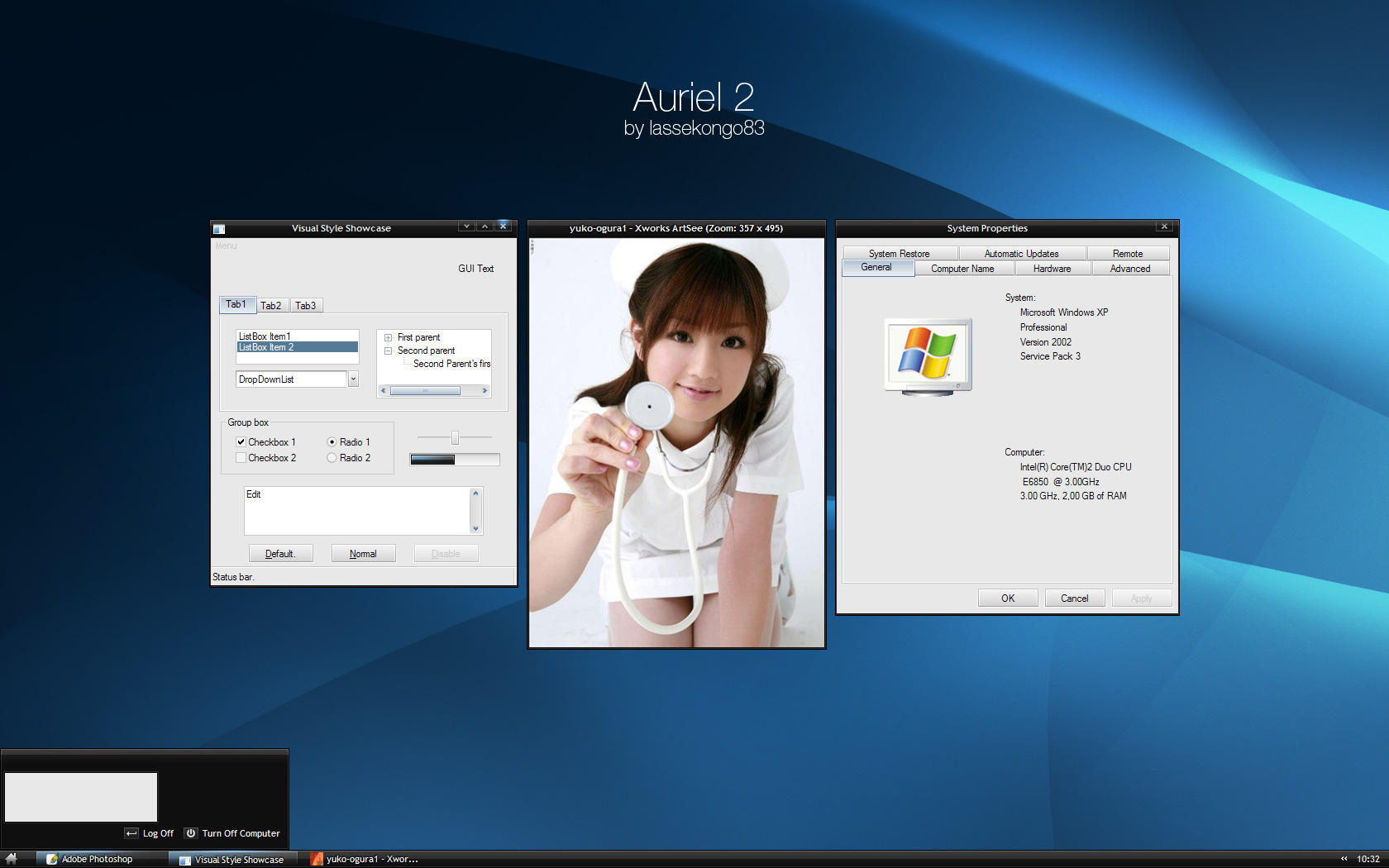
Хочу вам представить страницу популярного дизайнера, который сделал большое количество тем для Windows XP. Я пользовался почти всеми его темами и считаю что они превосходны. Они очень красивые и минималистичные, пользоваться ими одно удовольствие. Большинство из них сделаны в темных тонах, но смотрятся на моих мониторах весьма живо.
Auriel 2. Еще одна симпатичная тема
 Этого дизайнера зовут Маттиас, он из Швеции. Вот его страница на deviantart. Кроме операционной системы Windows, он пользуется Linux (у него Fedora, Arch и Ubuntu), у него есть темы и для GTK. Он является приверженцем идей opensource и его темы для Windows XP выпущены под лицензией Creative Commons, то есть любой может смотреть и использовать его работу для своей. Все пакеты с темами у Маттиаса минималистичны, никаких "мегапаков" на 40 Мб с ненужными "шкурками" для всего и вся - только визуальный стиль и необходимые шрифты.
Просмотреть галерею его работ и скачать темы для Windows XP, вы можете здесь. Как всегда, включить поддержку сторонних тем в Windows (почти во всех актуальных версиях от Windows XP и до Windows 7 x64) вы можете с помощью замечательной программы UXTheme Multipatcher. Данная программа запускает свой собственный, небольшой сервис, нет необходимости взламывать системные файлы, поэтому при очередном обновлении поддержка тем не пропадает.
Спасибо Маттиасу за красивые темы.

26 июля 2010 г.

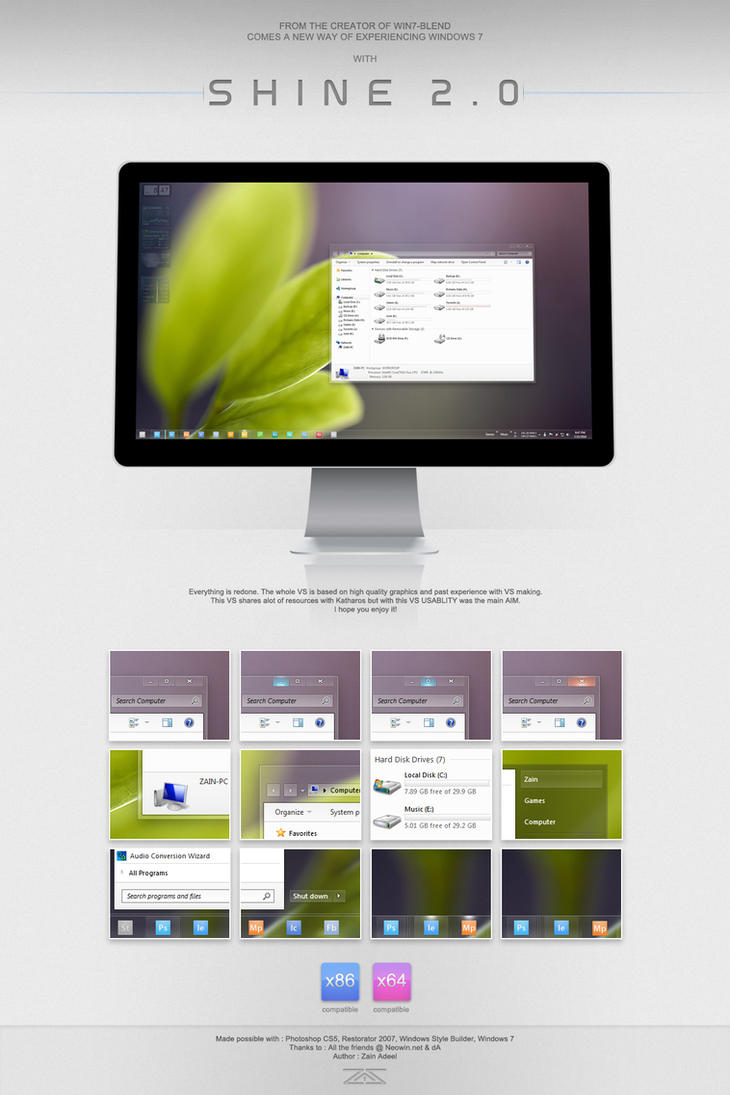
Shine 2.0 для Windows 7

Новая "eye candy" тема для Windows 7. Выглядит превосходно! Однозначный must have в моем личном списке тем, куда уже входят: Nordstrom_Final_by_minhtrimatrix, AeroVG, Sonye и другие замечательные темы:

К слову говоря, у меня сохранилась огромная папка с темами для Windows XP - 600 Мб, не все темы хороши, но есть замечательные (все с http://www.deviantart.com/). Все эти файлы были скачены из интернета и просмотрены мною в те далекие времена, когда интернет был очень дорог, а на скачивание архива на 10 Мб требовалось более 30 минут. Я подумываю над тем чтобы выложить это достояние (копирайты я не удалял, все файлы можно при желании свободно скачивать) на какой-нибудь файлообменник и удалить их с жесткого диска, тем самым закрыв страницу истории Windows XP на моем компьютере.

7 марта 2010 г.

Windows 7 и намертво прибитый за уши интерфейс

Предчувствия (и большой опыт работы со времен windows 3.11) меня не подвели и когда я называл Windows 7 сырой системой я чувствовал. Вскоре начали вылезать глюки и недоработки. К чести windows 7 не все синие экраны и глюки связаны непосредственно с ошибками разработчиков remake of Windows Vista, по большей части это проблемы драйверов, несовместимость программ и пр.
Но встречаются и вопиющие случаи. Один из таких багов это не прозрачная полоска в русском меню Пуск, которая периодически возникает при нажатии на оную кнопку. Когда я впервые её увидел, я подумал что это я один такой обиженный жизнью и мне не повезло. Но потом я увидел её на другом компьютере с установленной Windows 7. Потом я залез в интернет и оказалась что проблема у всех. Что примечательно и показательно официальные разработчики решать проблему не собираются. Неофициальные разработчики (пользователи)  предлагают такое решение от которого волосы встают дыбом! Сложность решения данной проблемы зашкаливает, кроме того при попытке взлома Windows (чтобы поправить злосчастную полосочку) существует большой риск угробить систему.

Лично я для себя проблему решил просто. Я использовал Universal Theme Patcher (есть разные программы для этих целей) и поставил тему с deviantart под названием Glow Air. Проблема с меню пропала.
Но дьявол Windows 7 в мелочах. Сначала ты решаешь их не замечать но со временем они тебя начинают бесить.

Другая "проблема" это значок Windows Orb который собственно и олицетворяет меню Пуск. Лично он мне не нравится. И как его сменить? Первые страницы поиска google по данному запросу выдают соответствующую программу 12-летнего программиста. Всё бы хорошо, но у меня она не работает. Такое ощущение что взрослых программистов не осталось (или их эта проблема совсем не интересует).
На этом фоне с теплотой в душе вспоминается compiz, emerald, kde и прочие замечательные вещи из Linux, где таких проблем с кастомизацией интерфейса нет.

6 июля 2009 г.

Pointui 2 Home

Я забросил следить за этим замечательным проектом, позволяющим преобразовать интерфейс Windows Mobile 6 удобным и красивым способом. Версия pointUi 1.51a была красива, функциональна и относительно стабильно, за одним исключением: с включенной оболочкой аппарат жил на аккумуляторе всего 2 суток. Это не так критично, конечно, в городских условиях, но я был ленив.
Затем я установил на свой аппарат новую прошивку и "познав дзен" стал стремиться к минимализму. Измененные звуки и новая черна тема для Windows Mobile, вот и всё что мне нужно было для счастья.
Сегодня я вспомнил о замечательной оболочке PointUi, я зашел на сайт и обнаружил новый проект - Home 2. Недолго думая я скачал его и установил в память аппарата (установка на карточку обычно плохая идея для программ, задача которых находится постоянно в памяти и загружаться при старте системы).
И вот что я Вам скажу. Это прорыв. Это выглядит великолепно, это функционально. Это бесплатно (есть и платная версия Pro, как это обычно бывает). Наконец-то, в работу активно подключилось сообщество: есть темы, графика, апплеты.

update: я рано радовался. Всё выглядит отлично, но у меня на аппарате имеют место быть глюки. Из самых нетерпимых зависание аппарата, тормоза по прошествии нескольких часов и невозможность контроля уровня заряда батареи (аппарат заряжается бесконечно). Надеюсь на излечение этих болезней в последующих билдах.