Показаны сообщения с ярлыком install. Показать все сообщения

10 января 2015 г.

Пакетный менеджер в стиле Linux для Windows

Хочу вас познакомить с отличным инструментом для автоматизации установки программ в ОС Windows - проектом Chocolatey. Этот проект развивается с 2011 года и в данный момент его репозиторий насчитывает около 2500 самых различных программ и пакетов для быстрой и удобной установки.

Смысл работы данной программы прост и понятен для любого человека, знакомого с Linux. Chocolatey это фактически аналог пакетного менеджера типа APT или zypper в OpenSuse. Вы просто пишите в терминале простую команду типа "choko install gimp", а программа сама скачивает и устанавливает указанную программу. Естественно можно установить за раз несколько десятков программ. Без всяких надоедливых соглашений и десяти окон с кнопкой "next". И что самое приятное: пакетный менеджер отслеживает появление новых версий программ и обновляет их! Никто не заставляет пользоваться только командной строкой - графический интерфейс для пакетного менеджера Chocolatey тоже имеется.
GUI для Chocolatey

Простое линуксовое счастье, теперь доступное и под ненавистными "форточками". Chocolatey это программа для людей, которые ценят своё личное время, знают что они хотят получить от операционной системы для своей работы. Именно поэтому этот пакетный менеджер так полюбился программистам и разработчикам. Вы и сами можете в этом убедиться, посмотрев на топ популярных пакетов - это в основном инструменты для программистов. Впрочем среди 2500 пакетов имеются самые различные программы, в том числе и проприетарные типа Adobe Reader, продукты от Microsoft, драйверы, а также игры.
Конечно же есть и минусы такого подхода к установке программ. Есть множество инструментов, которые необходимо донастраивать в процессе установки и "тихая установка" для них не подойдёт или может вызвать массу вопрос в процессе работы. Кроме того такой подход не понравится людям, которые хотят максимально контролировать установку программ и не доверяют установку человеку со стороны - составителю пакета.
Честно говоря, у меня не настолько много софта (всего 15 программ, которые я помню наизусть и устанавливаю сразу после переустановки системы), чтобы начать использовать пакетный менеджер, тем более весь софт я давно уже установил и сам занимаюсь поддержкой его актуальности, но после установки новой операционной системы я бы обязательно попробовал Chocolatey. Стыдно, что такая большая корпорация как Microsoft до сих пор не сделала удобного пакетного менеджера в своей операционной системе и заставляет своих пользователей как 20 лет назад заходить на различные сайты, качать программы, а потом заниматься их установкой вручную. Возможно что-то изменится в новой Windows 10, ну а пока Chocolatey это отличный инструмент для продвинутых пользователей, которые ценят своё время.

31 марта 2013 г.

Восстановление загрузчика Grub после установки Windows

Как вы знаете, по традиции Microsoft не признает наличия в мире никаких других операционных систем. Вообще в Microsoft не очень любят технологии, которые внедрили не они. Я бы еще понял если они опасались патентных преследований, но технологии мира opensource для них не интересны, поэтому появления поддержки различных файловых систем и нормального загрузчика от Microsoft можно не ждать никогда.
Любой пользователь Linux знает что переустановка или установка операционной системы Windows завершается восстановлением загрузчика. Так повелось с давних пор и с успехом продолжается уже в 2013 году. Если с "корпорацией зла" мы сделать ничего не можем (игнорирование её продуктов нам не подходит по разным причинам), то мы легко можем исправить ситуация с помощью открытых программ.
Раньше пользователю, решившемуся восстановить загрузчик в Linux, приходилось проходить муки "ада голой консоли", постигать магию непонятных команд, монтировать разделы и при этом была велика возможность испортить вообще всё.
Окно программы boot-repair
К счастью, времена меняются. Новичок в Linux, конечно же, не всегда мог правильно выполнить все эти команды. Вот я был не новичок, да и то ошибся и неправильно не восстановил загрузчик на своих HDD. На моих двух жестких дисках в загрузке путается официальный загрузчик Windows, не то что я. Для восстановления загрузчика, в том числе и после переустановки Windows, была специально написана программа с говорящим за себя названием boot-repair.
Расширенные настройки boot-repair

Выглядит это утилита очень просто, но пусть вас не обманывают всего две кнопки (по сути одна - Recommended repair). В программе имеется множество настроек, с помощью которых вы можете сотворить разные вещи с загрузчиком. Программа работает просто чудесно: в автоматическом режиме она разобралась с хитросплетением разделов и кучей загрузчиков на моих дисках и спустя 7 минут работы восстановила все загрузчики, распознав их все. Браво автору, все таки он смог сделать простую программу, которая работает в одно нажатие.
Для использования данной программы вам понадобиться любой запущенный Linux на основе Debian. Подойдет запущенный live-CD или live-USB Ubuntu. Я выполнял все действия в liveUSB Ubuntu 12.10. Запускаем terminal и добавляем репозиторий с программой и устанавливаем её:
sudo add-apt-repository ppa:yannubuntu/boot-repair
sudo apt-get update
sudo apt-get install boot-repair
Далее просто запускаем её: sudo boot-repair. Пароля при использовании sudo от вас требовать не будут. Программа быстро проанализирует ситуацию, исправит загрузчик, а потом будет долго составлять отчет о проделанных действий. Этот отчет будет загружен в Интернет (вам будет выдана ссылка на сервисе хранения текстовой информации Ubuntu Pastebin) и будет возможно использован в статистике, так что если это вас категорически не устраивает, то знайте об этой функции (её можно отключить в настройках в разделе Other options).

16 декабря 2012 г.

Еще один способ записать образ на флешку

Однажды я пытался использовать для записи на флешку образа программу Image Writer, но что-то не срослось и она наотрез отказалась записывать образ ChromiumOS. "Ну не беда, не очень-то и хотелось" - подумал я и забыл об этом инциденте.
Затем я скачал свежий образ OpenSUSE Linux 12.2 Live-KDE и попытался записать её с помощью добрых старых программ типа unetbootin и Universal USB Installer. Нет, они не отказались распаковывать и записывать OpenSuse 12.2 и корректно распаковали и создали загрузочные флешки, но вот загрузится ни с одной флешки не удалось. Виноваты ли в этом программы (версии OpenSUSE 12.2 в списке поддерживаемых не было) или сама структура дистрибутива, я не знаю.
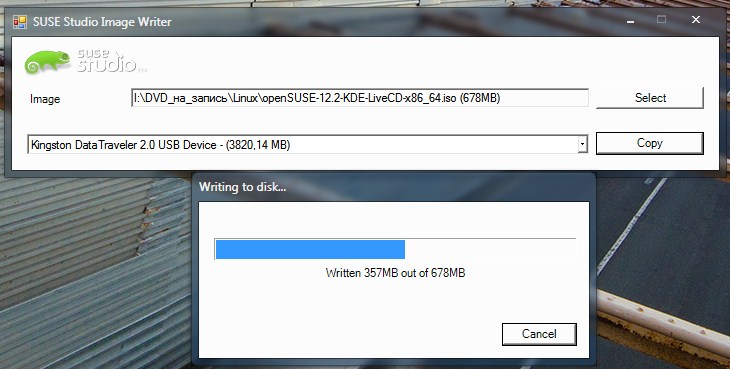
К счастью нашлась простая и понятная программа SUSE Studio Image Writer (работает в Windows и в различных дистрибутивах Linux), которая отформатировала флешку (не в файловую систему fat32, поэтому в Windows вы эту флешку использовать не сможете) и записала туда образ Live-KDE. Не обошлось и без маленького недопонимания - программа требует именно raw-образ диска, но если ввести звездочку в название файла, то и обычный iso сгодится и корректно запишется. Записанный образ корректно запустил операционную систему с флешки. Работала OpenSUSE неплохо, все оборудование распозналось и даже шрифты выглядели неплохо, но лично мне не нравится сам KDE (именно для этого я запускался с флешки - посмотреть на изменения в KDE).
Интересно было бы посмотреть как программа SUSE Studio Image Writer справится с записью образа дистрибутива Chromium OS, но к сожалению образ занимает более 2 Гб, а у меня кончились свободные флешки. 

22 августа 2012 г.

Впечатления от использования Windows 8

Окна. Просто окна.
В минувшие выходные я заполучил в свое распоряжение копию Windows 8 RTM x64 Russian (RTM  переводе на русский означает: "уже почти готова для использования"). Я не стал устанавливать новую ОС в Virtualbox, а решил использовать для этого настоящий компьютер (не свой компьютер, зачем мне на личном компьютере это чудо).
Начинается все с установки... хотя все начинается еще раньше, когда возникает необходимость преобразовать скачанный образ iso в загрузочный носитель. Я решил (по совету одного интернет-сайта) использовать для создания загрузочной дискеты фирменную утилиту от Microsoft Windows 7 Usb Download Tool. Не тут то было: фирменная утилита перекинула файлы на флеш-накопитель (занималась этим весьма приличное время), но отказалась создавать загрузочную запись. В итоге все труды этой утилиты от Microsoft оказались напрасны. Не беда, компьютер, на который я собирался устанавливать систему, обладал приводом для чтения DVD-дисков (какой анахронизм в наше время), поэтому я просто создал загрузочный диск с помощью первой попавшейся бесплатной программы для прожига CD/DVD. Кажется это оказалась программа InfraRecorder. Загрузка прошла без проблем.
И вот начинается установка новой операционной системы. Можно по привычке откинуться на спинку креслу... Нет, откинуться вы не успеете. Нас встречает еще более простой и понятный инсталлятор, который плавно и незаметно перетекает в настройку системы. Microsoft переняли хорошие идеи (а может даже сами додумались) и совместили установку системы с её первичной настройкой, прямо как при установке Ubuntu. Установщик Windows 7 уже был весьма простым и минималистичным, но дизайнеры пошли еще дальше и сделали его еще более простым, хотя  он конечно начинает задавать всякие вопросы, которые могут смутить неопытных пользователей, а также настойчиво просит привязаться к аккаунту, взамен обещая синхронизацию и прочие блага, но я думаю с установкой может справиться любой пользователь. Пользователя начинают готовить к новому интерфейсу Metro уже при установке. Никаких красивых кнопок, кучи градиентов (только в заголовке окна) и картинок - все строго, прямоугольно и контрастно.
После перезагрузки (которая вроде как должна быть быстрой, но я не заметил особого ускорения загрузки компьютера) на встречает:
...рабочий стол. Я уже описывал все минусы и достоинства этого нового интерфейса, поэтому не буду повторяться. Скажу лишь что я разобрался в нем очень быстро, хотя сомневаюсь что стал бы им пользоваться. Просто считайте все эти прямоугольники ненужным хламом. Часть из этих виджетов требует регистрации на сайтах Microsoft (все этом мне не нужно совершенно), использует Bing и прочие сомнительные суррогаты популярных сервисов. Кроме того они не работают без интернета, что может расстроить некоторых пользователей (в далеких деревнях без связи). Большинство пользователей переключиться в привычной рабочий стол (без меню пуск), установит Total Commander и будет работать там. Так я поступил.
Суть "нового" интерфейса Windows 8
В систему Windows 8 уже встроен антивирус MSE (хотя он не называется антивирусом) , поэтому систему не беззащитна после установки. Я не понимаю как этот момент упустили "антимонопольщики" и производители антивирусов - это явная угроза их бизнесу, но я думаю мы еще увидим судебные разбирательства по этому поводу и требования "предоставить выбор пользователю".
Новый IE10 заточенный в интерфейс Metro поражает воображение гигантскими кнопками. При переключении на обычный рабочий стол, IE10 автоматически преображается в привычный вид. Выглядит браузер неплохо, но его удел это по прежнему скачивание нормального браузера. В моем случае это был Google Chrome, который почему-то скачался только с третий попытки (маленькая пакость от "корпорации зла"?).
Никаких особенных драйверов, кроме beta-версии драйвера для видеокарты от AMD, мне качать не пришлось. Все работало. Определись и заработали принтеры, МФУ и встроенный в них сканер. К сожалению не всем так повезло. Имеется оборудование, разработчики которого еще не собрались писать драйверы для Windows 8. Обычно можно ожидать что оборудование которое работало в Windows 7, с большой долей вероятности будет без проблем работать в новой Windows 8. Microsoft сделала специальную страницу, на которой можно выяснить работоспособность того или иного оборудования или программы, а также оставить отзыв.
За все время работы система себя проявила себя отлично. Никаких особенных проблем я не встретил. Могу ли я рекомендовать её консерваторам, которые сидят на Windows 7 и их все устраивает? Самое главное: буду ли я пересаживаться на новую систему? Со мной все более менее ясно: я засиделся на x32 версии ОС и люблю пробовать новое, кроме того у меня появились идеи по использованию SSD, поэтому мне обновление придется по вкусу. Если же вас полностью устраивает ваша Windows 7, то нет смысла переходить на "новую" Windows 8 - вы не найдете в ней ничего нового, кроме весьма сомнительного Metro UI, тем более что многие разработчики в данный момент игнорируют новшества этой системы, хотя возможно ситуация изменится с полноценным выходом "восьмерки".
Windows 8 это ни в коем случае не провал Microsoft, как может показаться. Перефразируя поговорку, я бы сказал: хорошее не враг хорошего. Windows 8 и Windows 7 будут еще долгое время существовать вместе.

16 октября 2011 г.

Ubuntu 11.10 на нетбуке Samsung N145 plus

Я решил установить новую Ubuntu не только на большой десктопный компьютер, но и на маленький нетбук Samsung N150 plus. До этого там отлично работала Linux Mint (не самая новая версия) и работала прекрасно, не сказать что обновление дистрибутива было необходимо для нетбука, но я решил попробовать нового. Решил не отставать от моды.
С помощью Transmission были загружены все необходимые версии Ubuntu 11.10
Устанавливать я решил версию i386, которая отмечена как рекомендуемая на официальном сайте Ubuntu, да и до установки 4 Гб оперативной памяти в дешевый нетбук, я не дорос.
Не буду описывать все этапы установки (подготовка usb-носителя в качестве загрузочной флешки, загрузка с live-usb носителя и запуск графического инсталлятора), они абсолютно никак не изменились с предыдущего раза. Все прошло удачно и успешно, за исключением одного неприятного момента: не заработали драйвера wi-fi, а сами понимаете современная операционная система без интернета жить не может ну никак, поэтому озаботьтесь наличием интернета заранее. Поможет в этом архаичный ныне сетевой кабель, который втыкается в ваш роутер. "Из коробки" wi-fi не заработал, но это не значит что так будет всегда - после обновления будут скачены необходимые пакеты и беспроводная связь заработает.
Grub2 всегда ставит Linux на первое место
Стандартный рабочий стол в Ubuntu 11.10
Аналогичная проблема была в Ubuntu 11.04, поэтому не понимаю почему проблему нельзя было решить заранее, всё-таки устанавливать ОС без доступа к последним исправлениям трудно. Приятная новость: проблем с клавишами Fn, как предыдущий раз, не случилось, поэтому они просто не работали, а не отключали клавиатуру полностью. Звук, web-камера и все остальное работало отлично. Драйверы для видеокарты использовались стандартные,  compiz работал.
Ссылка на пост в русскоязычном форуме Ubuntu.
Далее идем по заранее отработанному маршруту и добавляем репозитарий с "фанатской" поддержкой для ноутбуков от Samsung (раз уж компания не собирается официально этим заниматься). После вышеуказанных действий у меня заработали Fn-клавиши, яркость и звук стали замечательно меняться, нетбук стал выключаться и засыпать при закрытии крышки... Но проблемы остались. Например, до сих пор нормально не работает скроллинг страниц с помощью тачпада, страница прокручивается неправильно (пришлось отключить "двухперстный" скроллинг). Я заметил что у многих пользователей на разных, но похожих конструктивно нетбуках, проявляются самые разные проблемы. Это непорядок, но что еще поделать если все устройства от Samsung поддерживает неофициально лишь один человек, и работает он только по "наводке" пользователей, которые жалуются ему на форуме?


Первые впечатления от использования Ubuntu 11.10 на нетбуке
Интерфейс выглядит крупным, но для нетбука с небольшим экраном это скорее плюс чем минус. Шрифты выглядят просто изумительно четко. Читать с экрана одно удовольствие. Система загружается при "холодном пуске" около 20-25 секунд, что сравнимо с загрузкой Windows 7 starter edition (я бы сказал Ubuntu быстрее, так-как Windows после загрузки и ввода пароля, еще около 30 секунд не готова к работе).
А вот что не порадовало, так это отзывчивость интерфейса! После нажатия на кнопку проходит значительное время, стремительного старта не наблюдается. Утешает лишь что в Windows 7 на этом нетбуке приложения открываются еще медленней. Можно винить в этом 1 Гб оперативной памяти и медленный процессор Atom (сейчас вышли модели нетбуков с более мощными процессорами). Да, винить то можно, но старая версия Linux Mint 10 работала гораздо шустрее, так что проблема еще и в требовательности дистрибутива Ubuntu 11.10 к ресурсам компьютера.
Очевидно что интерфейс Ubuntu не тестировали нетбуках с небольшим разрешением экрана. Периодически окна не помещаются в экран, меню вылазят за пределы... неразрешимых проблем я не встретил, но впечатление это изрядно портит. Если я с экраном в 10 дюймов сталкиваюсь с такими проблемами, то что будет на еще более скромных экранах размером в 7 дюймов? Зря говорят что интерфейс Ubuntu продвигают к планшетам, до планшетов еще очень далеко.
 Пропали проблемы с засыпанием и просыпанием нетбука - теперь он включается при поднятии крышки. Wi-fi заработал после обновления ядро, причем заработал даже слишком хорошо. Я всегда выключал wi-fi в настройках BIOS, а потом если нужно включал в системе. Ubuntu игнорировало предыдущее состояние wi-fi и всегда его включало (и это меня устраивало). Теперь же Ubuntu научилась считывать состояние и если вы выключили wi-fi в Windows, то при загрузке Ubuntu вы обнаружите что устройство отключено! А клавиши Fn не включают wi-fi. Это проблема.
Багов много. Один из серьезных - невозможно нажать кнопку "дать доступ вебкамере" в flash-плагине. Таким образом вы останетесь без вебкамеры на некоторых сайтах. Это проблема чемпиона по багам от компании Adobe, надеюсь в следующем обновлении это поправят. 
Я использую нетбук для чтения книг, интернет-страниц и просмотра видео и обе операционные системы справляются с этими задачами прекрасно. Ubuntu на нетбуке я доволен.

20 декабря 2010 г.

Установка Linux Ubuntu 10.10 на нетбук Samsung N145 Plus

По внутренней архитектуре N145 от N145 Plus никак не отличается, поэтому все советы по настройке linux в  нетбуке N145 и даже N150 совпадают.
Установить популярный linux-дистрибутив на нетбук довольно просто, если знать одну важную хитрость. Не нажимайте функциональные клавиши! Не нажимайте клавишу Fn, по крайнем мере до тех пор как не настроите клавиатуру. Если нажмете, то клавиатура просто перестанет работать, а без этого завершить установку операционной системы невозможно.
Так или иначе, устанавливается ubuntu 10/mint 9 без проблем. Кроме того тачпад работал довольно нестабильно, но после второго шага и перезагрузки все стало отлично.
Но проблем в начале много: почти неработающая клавиатура, функциональные клавиши, регулировка подсветки, проблемы с suspend (после открытия крышки и включения нетбука не включается экран). К счастью, все эти проблемы давно известны (нетбук уже 1 год как на рынке) и описаны методы их решения. Методы не такие уж и сложные и неплохо "гуглятся". Вот на этой странице они почти все описаны, за что благодарность mahoutskai.

Решение проблемы с клавиатурой и неправильно работающими функциональными клавишами
  1. Набираем в терминале sudo gedit /lib/udev/rules.d/95-keyboard-force-release.rules (я выбрал простой gedit потому-что проблем с графическим режимом у меня не было, зато были проблемы с редактором nano, кстати они так и остались - неправильно работают hotkeys, что для консольного редактора является катастрофой)
  2. Ищем строку, которая начинается с такого вот выражения: [sS][aA][mM][sS][uU][nN][gG]. Эта строка отвечает за распознавание моделей нетбуков и ноутбуков от Samsung. Добавляем в длинный список моделей свою модель нетбука: |*N145*|.
  3. Сохраняемся и после перезагрузки использование функциональных клавиш не будет такой проблемой, правда чтобы их полноценно использовать нужно выполнить следующий пункт.
Добавление функциональности в нетбук (регулировка яркости и звука)

За управление функциональными клавишами в windows 7 отвечает проприетарный драйвер от Samsung, который отслеживает их нажатие и рисует OSD, поэтому если вы установите свою версию Windows 7, то потеряете эту функциональность, да еще и приобретете кучу проблем, часть из которых можно решить установкой драйверов от производителя с официального сайта. В linux необходима установка похожего программного обеспечения из специального репозитария voria, за что спасибо Fortunato Ventre, который борется со всеми компьютерными изделиями от Samsung. Набираем в терминале: 
sudo add-apt-repository ppa:voria/ppa
(подключаем новый репозиторий)
sudo apt-get update && sudo apt-get upgrade
(обновляемся)
sudo apt-get install samsung-tools samsung-backlight
(устанавливаем необходимую функциональность)
sudo reboot
(перезагружаемся)
Настройка Linux в самом разгаре и наличие интернета в этом деле суровая необходимость.
Вот два необходимых действия, которые необходимо произвести чтобы получить замечательный гаджет с отличной, красивой и надежной операционной системой Linux, который выглядит просто отлично на фоне бледной и ненадежной Windows 7 starter edition, которая, смешно сказать, даже не позволяет менять обои.
К сожалению, проблем остается много: скроллинг на тачпаде работает не так хорошо, как раньше; для того чтобы заработал suspend необходим откат на старую версию ядра - решение этих проблем зависит не только от производителя (samsung), но и от простых пользователей linux, которые будут поднимать эти проблемы.
p.s: после последнего обновления операцию с клавиатурой (rules.d) пришлось проделать снова. Как назло, кажется там меняли раздел Samsung, но N145 проигнорировали. 

20 ноября 2010 г.

Установка ttf шрифтов в Linux Mint 10

Собственно все видно на скриншоте: запускаем просмотр и нажимаем установить. Такой вариант подходит почти для всех, ведь не каждый же день приходится устанавливать огромное количество новых шрифтов.
Впрочем есть более радикальный способ: в наутилусе необходимо открыть папку /usr/share/fonts/truetype. Открыть её необходимо как администратор, и уже после этого можно закинуть внутрь необходимые шрифты.
В KDE с давних пор имеется свой способ по установке шрифтов, который тоже прост и очевиден.

30 ноября 2009 г.

Kubuntu 9.10 и OpenSuse 11.2 на старом компьютере.

Как и обещал ранее исполнил свою угрозу и удалил Windows 7 с раздела в 10Гб. На её место я планировал установить Ubuntu 9.10. Под рукой был вариант Kubuntu.
Использовать KDE 4 было плохой идее. Не такой, конечно, как использование Windows 7, но все равно. Шевелился он не очень шустро.
Во время использования Kubuntu заметил один весьма нехороший баг - нерабочий инсталлятор. LiveCd c KDE запустился и даже работал, а красивый инсталлятор показывал чудеса тормозов, демонстрирую реакцию на нажатие кнопки спустя 5 минут. Я честно дотерпел до стадии выбора диска для установки, потом моё терпение кончилось. Не став ждать окончание загрузки Kubuntu-alternate 9.10 (только там возможна текстовая установка системы) я вставил DVD со скаченной OpenSuse 11.2. Здесь инсталлятор работал отлично.
Установка OpenSuse 11.2 заняла не более 1 часа. Я надеялся что с диска Kde 3.4 будет работать быстрее, это оказалось так, но всё таки ни о каком плавности интерфейса можно было не мечтать. Поэтому я сменил DE на XFCE, установил драйвера для видеокарты от nvidia и у меня даже получилось включить композитинг (прозрачность окон и тени)! Таким образом, данный компьютер полностью подходит для офисных нужд (интернет, OpenOffice, pidgin). Железо заработало почти всё: драйвера принтера HP, древняя звуковая карта, монитор LCD и прочее...
К сожалению на этом внедрение Linux в отдельно взятом старом компьютере, чье место по большому счету давно на свалке, закончилось. Без наличия Abby Finereader и Promt пользователь не пожелал ей пользоваться, даже в обмен на избавление от вирусной опасности.

14 августа 2009 г.

Домашний сервер с Ubuntu Server 9.04: теперь работает

Мне удалось побороть программу инсталлятор Ubuntu Server 9 и установить при помощи нехитрых подручных средств (флешка на 1Гб, дистрибутив ubuntu server 9.04... и второй компьютер с работающим Windows). Проблему я решил что называется "в лоб". Я не стал искать лёгких путей в виде создания особенных загрузочных флешек, я просто поднял веб-сервер на втором компьютере и запустил установку по сети, указав в качестве зеркала свой второй компьютер. Но не все было так просто и получилось сразу.
Для начала я решил запустить установку используя официальные зеркала в интернете, но меня ждал большой облом - инсталлятор не смог скачать несколько файлов, а потом отказывался продолжать установку вовсе, жалуясь на оставшиеся файлы на диске. Пришлось отформатировать / и начать всё сначала.
Стоит сказать что загрузочную флешку я делал с помощью известной программы unetbootin (в настройках - дистрибутив ubuntu 9.04, тип Live), но шаги по удалению и восстановлению обычного загрузочного меню ubuntu (описанные в официальной документации) я не делал. Так сразу загрузился и выбрал expert-install. И попал сразу в расширенную установку по сети (netboot).
После этого идут сдантартные шаги, за исключением момента выбора откуда скачивать файлы по сети. Ubuntu предлагает различные экзотически страны и зеркала, но если проследовать в самый вверх этого большого списка, то можно указать собственный источник. Можно указать прокси, есть хитрые моменты.(микро-вебсервер hfs раздает ubuntu, comodo "принимает сигналы" от моего сервера)

Первый хитрый момент запись адреса сервера, я два раза ошибся: 192.168.1.2:8000 - адрес:порт, ну это собственно понятно. Другой тонкий момент: папка на сервере (у меня эта папка называется ubuntu), вводится во втором окошке, после ввода сервера, вводить надо как /ubuntu (со слеша). Моменты вроде бы простые, спасибо инсталлятор просигнализировал мне об этом во время попытки скачивания пакетов, я разобрался и исправил ошибки. Ах да, в hfs я подсоединил целиком весь распакованный диск с системой. Была бы 2 Gb флешка, можно было бы попробывать примонтировать образ, но и так неплохо получилось (у меня дефецит флешек, а компьютеров у меня здесь полно, только поблизости три штуки - поднять сервер не проблема).

После этого я установил grub, вынул флешку и после перезагрузки лицезрел cli с приглашением войти в систему.
Собственно happy end. Завтра тяжелый день по настройке ssh, samba и вообще всего.