Раз уж я пустился во все тяжкие и перешёл с обычных дешёвых компьютерных мышей до фирменных игровых (см. обзор мыши Steelseries Rival 100), то настало самое время перейти на игровую клавиатуру. Переходом на игровую мышь я остался вполне доволен - это очень достойный и качественный девайс, но какие новые ощущения в играх может дать новая игровая клавиатура? Я всегда скептически был настроен к игровым девайсам, которые якобы дают более чёткий клик и срабатывание, позволяя выигрывать игрокам мифические миллисекунды в онлайн-битвах. Тем более популярнейшие у геймеров игровые клавиатуры с механическим типом переключателей стоят как чугунный мост и самая дешёвая механическая клавиатура, на которую не страшно взглянуть обычному человеку (без дикой расцветки и формы), начинаются минимум с 5000 рублей, а обычно 7000-10000 рублей за геймерскую игровую клавиатуру считается обычной ценой. Это шокирует большинство людей, которые в своей жизни меняли только офисные клавиатуры максимум за 400 рублей.
A4 KV-300H - удачная и заслуженно популярная модель клавиатуры
Я уже второй год пользуюсь клавиатурой A4tech KV-300H и должен признать - это крайне удачный продукт в линейке офисных клавиатур от A4tech. За два года с ней у меня почти ничего не случилось, кроме легкой "продавленности" некоторых часто используемых в играх клавиш и она по прежнему радует меня при наборе текста. Ножничный механизм показал себя во всей красе: нажатия точные, чёткие, ни одна клавиша не ходит ходуном как это бывает на дешёвых клавиатурах мембранного типа. Так что если вам не нужны игровые навороты и подсветка, зато нужен прекрасный низкопрофильный (ultraflat) дизайн и тихий ход клавиш, то в качестве офисной клавиатуры я могу рекомендовать именно её.
Выбирая из большого ассортимента игровых клавиатур, я обнаружил нового игрока на рынке - компанию из Германии Cougar. Не сказать что они новичок в России (работают с 2014 года), но наконец-то их интересные игровые девайсы добрались до нашей провинции и стали продаваться в сетевых магазинах электроники. Разработчики устройств работают в Германии, а большой Китай обеспечивает производство относительно дешёвых устройств в среднем и топовом ценовом сегменте. Так что если вы не хотите переплачивать за именитый игровой бренд типа Razer (который увеличивает цену даже на тривиальный китайский коврик в 3 раза), то продукция компании Cougar может быть неплохим выбором для вас.
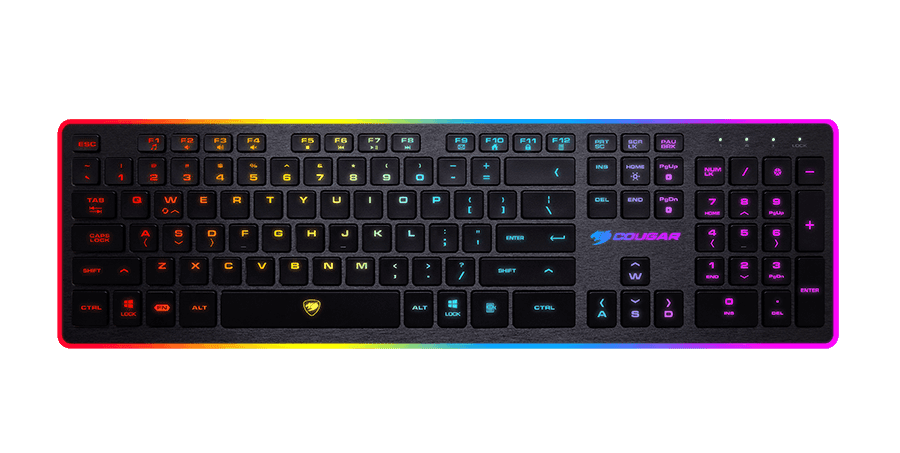
У Cougar меня заинтересовали две клавиатуры, которые всего полгода назад появились на рынке: бюджетная Cougar 300K и низкопрофильная Cougar Vantar (совсем новинка, даже видеообзоров на русском языке нет). В этих клавиатурах используется не мембранный переключатель как в дешёвых игровых клавиатурах конкурентов, а ножничный, который так хорошо зарекомендовал себя в ноутбуках и в моей клавиатуре от A4. Ножничный тип переключателя это такой переходный этап от "мембранки" к механической клавиатуре.
Cougar Vantar
В клавиатурах Cougar есть много интересного (например мне очень понравился кабель-менеджмент в 300K), но эти клавиатуры не назывались бы игровыми, если бы у них не было подсветки клавиш и включения игрового режима (отключение клавиши Windows и доступ к макросам). В 300K подсветка жёлтая с тремя уровнями яркости, а вот в Vantar всё намного "бохато" - 8 типов подсветки, края переливаются всеми цветами радуги (к счастью это безобразие можно настроить или отключить - обзор на немецком языке).
Cougar 300K
Стоят эти две клавиатуры примерно одинаково: 2700 и 3000 рублей, поэтому здесь нужно выбирать только по дизайну в зависимости от того любите ли вы низкопрофильные клавиатуры или предпочитаете классический дизайн. Лично я обожаю slim-клавиатуры - люблю когда пальцы не задевают клавиш и когда клавиатура не занимает много места на столе, выпячиваясь вверх (а ведь некоторые любят ещё откинуть у клавиатуры ножки, превращая свою клавиатуру в печатную машинку из прошлого). Негодований некоторых по поводу короткого левого шифта я не понимаю, потому что раскладка у меня переключается при нажатии на левый или правый control (спасибо Punto Switcher).
Основные фишки клавиатур Cougar
Никакого софта для настройки клавиатур Cougar не предусмотрено - всё настраивается комбинациями клавиш. Хотя иногда производитель выпускает прошивки для своих устройств. Кто бы мог подумать, что перепрошивать можно не только смартфоны, но и клавиатуры? В клавиатурах Cougar используется технология Anti-Ghosting - это когда основные игровые клавиши типа WASD и прилегающих можно нажимать все разом и клавиатура все нажатия отработает. Если честно, то за всю свою игровую жизнь мне не приходилось страдать от того, что я не мог одновременно нажимать 19 клавиш.
3000 рублей конечно немаленькая сумма за клавиатуру, но изучая ассортимент я наткнулся на полноценную механическую клавиатуру всего за 5000 рублей - Mionix ZIBAL 60. Это очень старая модель 2011 года без современных фишек типа записи макросов, но не потерявшая до сих пор актуальности. Если вы предпочитаете механические клавиатуры (а я вот хочу попробовать именно их, чтобы понять о чём говорят геймеры и фанаты таких клавиатур), то старый добрый Mionix будет неплохим выбором. Ну и если вас не пугает эта громоздкая клавиатура, которая подключается к компьютеру 4 (четырьмя!) толстенными кабелями: 2 USB в толстой оплётке и 2 аудиокабеля. К счастью все кабеля разом подключать не нужно, но и без этого клавиатура выглядит очень массивной. Весит она 1,5 килограмма. Впрочем я знаю многих людей, которым нравится именно такой дизайн клавиатур, а некоторые даже покупают и создают клавиатуры с ретродизайном из 90-х годов.
Как видите, мир клавиатур не ограничивается дешёвыми офисными клавиатурами и можно подобрать себе верную "клаву" на любой вкус, цвет, звук клавиш и под любые задачи. Кто-то скажет, что ему хватает по жизни и обычной клавиатуры и он будет конечно же прав, но если вы тот самый человек, которому всегда надо немножко больше, если вы ищите каких-то новых ощущений, то думаю вы меня поймёте.
Спешу поделиться впечатлениями от покупки весьма недорогих устройств, что очень актуально в наше время кризиса. Скажите пожалуйста, где вы найдёте такую качественную игровую мышь с функциями не имеющих аналогов даже у более именитых устройств и всего за 1000 рублей?! Скажу сразу, что я как-то не собирался становиться поклонником бренда A4TECH, более того - в этот раз я твёрдо решил опробовать мыши от Logitech, но уж так получилось, что я раз за разом покупаю устройства именно от этой тайваньской компании. Сочетание беспрецендентной цены, восторженных отзывов самых разных пользователей (которые могут сравнивать с продукцией Razer или Zowie) и потрясающей надёжности устройств, сделали своё дело - и вот я снова выбираю продукцию этой компании.
Новая мышь, клавиатура и коврик для мыши обошлись мне в смешные 2500 рублей. Это около 1500 рублей по докризисным ценам.
A4TECH KV-300H
Начну рассказ с устройства на котором я сейчас с удовольствием набираю это текст. Клавиатура A4TECH KV-300H уже становилась целью для моей покупки ещё в 2013 году, но так получилось, что она полностью исчезла из продажи, да и предыдущая свертихая клавиатура BTC не давала никакого повода для замены. Выбирая себе очередную мышь я случайно заметил, что эти клавиатуры снова появились в продаже по цене в 1200 рублей, так что особого долго с выбором девайса для ввода текста я долго не мучился.
Упаковка
Клавиатура приходит в совершенно отвратной упаковке, почти из туалетной бумаги, которая легко рвётся. Видимо это веление времени и использование переработанной бумаги. Внутри находится сама клавиатура в упаковке, никаких дисков с драйверами уже давно не нужно, так как большинство устройств работают и без этого (слава USB и универсальным драйверам).
Сама клавиатура обладает минималистичным и продуманным дизайном, плоским профилем, стандартной раскладкой и расположением клавиш (удивило только наличие клавиши для вызовы меню, аналог клика правой кнопкой мыши). Центральная кнопка "enter" маленькая (правый shift и то в 1,5 раза больше), так что иногда попадать будет не совсем удобно. Никаких мультимедийных клавиш на ней нет, дабы не портить эту девственную чистоту и логичность расположения клавиш. Снизу имеется металлическая пластина, которая добавляет солидного веса клавиатуре и создаёт жесткость. Выдвижных ножек в клавиатуре нет и я считаю, что это очень верное решение - они постоянно ломаются. Сбоку имеются два USB 2.0 разъёма, что очень удобно, если вам лень вставать и тянуться до системного блока, чтобы вставить флешку. Светодиоды светят очень неярко зелёным цветом через 7 небольших дырочек и за это тоже надо сказать спасибо инженерам - иногда их хочется заклеить непрозрачным скотчем, чтобы не отвлекали ночью.
Ход клавиш очень приятный, в клавиатуре применен специальный механизм. Кроме того эту клавиатуру будет намного удобнее мыть и чистить, пыль, по идее, не должна скапливаться под клавишами (они легко снимаются в случае необходимости). Хочу разочаровать тех, кто думает, что это клавиатура бесшумна и подойдёт любителям печатать ночью в полной тишине. Она вовсе не бесшумна! Моя предыдущая клавиатура от BTC даст фору по бесшумности любой другой клавиатуре, благодаря особому ножничному механизму клавиш, который применяется в ноутбуках. Впрочем стрекочет клавиатура от A4 вполне приятно, а так как клавиши нажимаются очень легко и обладают небольшим ходом, то можно понизить уровень шума просто перестав по ним громко стучать (я вот еще не до конца привык). Гравировка букв достаточно яркая, английские буквы и кириллица одного цвета, впрочем это вас волновать не должно, потому что эта клавиатура прекрасно подходит для слепого набора текста. Ах да, если вы заядлый геймер и любите яростно долбить по клавишам во время онлайновых сражений, то эта клавиатура точно не для вас - она такого обращения не переживёт.
Одна из лучших клавиатур для компьютера
Скажем спасибо инженерам A4TECH и... создателям клавиатуры из Apple, вдохновившим этих инженеров содрать создать красивую и качественную клавиатуру.
Моя новая мышь - A4TECH V7ma Bloody
Как вы заметили, ни моя старая клавиатура, ни моя предыдущая мышь A4 X7-748K не пришли в негодность, а исправно работали до того момента, когда мне захотелось их сменить. Поразительное долговечность для таких дешевых китайских устройств, традиционно считающимися лучшим выбором для школьников, у которых нет денег на дорогие устройства.
Logitech G300s Blue
На этот раз выбор стоял между очередным устройством от A4 (цена до 1200 рублей) и покупкой мыши Logitech G300s, которая по своему очень красива, но является мышью начального ценового диапазона, а стоит в 2 раза больше чем A4 - 2000 рублей. Кстати, если вы хотите прикоснуться к чудесному миру киберспорта, но не готовы платить много денег, то есть очень симпатичная мышь Steelseries kinzu v3, которую можно прикупить всего за 2500 рублей.
SteelSeries Kinzu v3 (видеообзор) - ничего лишнего
Тут я вспомнил, что на дворе кризис и стоит беречь каждый рубль и мой выбор пал на мышь A4 v7ma bloody, которая за цену в 1100 рублей предлагает набор возможностей намного больше чем у более дорогого конкурента от Logitech, при этом обладает несравненно большей надёжностью, если cудить по множеству недовольных отзывов владельцев мышей от Logitech (который, получив популярность, вроде как стал выпускать не очень качественный товар).
Линейка мышей A4TECH Bloody
Популярная линейка мышей называется bloody и все они обладают совершенно одинаковой железной начинкой и набором функций (интересная вещь, здесь они называются core). Так что v3 или v5 это не версия модели, а всего лишь тип корпуса мыши. Буква M означает наличие алюминиевых ножек (а не тефлоновых, как в других мышах). Буква в A в конце означает активацию 3 ядер функциональности.
Я купил версию v7ma, но если вы не боитесь связываться с китайскими "кряками", то можете сэкономить и купить версию v7m, которая дешевле на 200 рублей, а разблокированные функции получить на халяву (ну вы поняли каким образом - даже ничего прошивать и паять не нужно).
Уровни (cores) функциональности такие: 1 ядро: базовая функциональность, возможность переназначать кнопки. 2 ядро: расширение возможностей для любителей шутеров (двойной, тройной выстрел, переназначение кнопок). 3 ядро: дополнительно открываются возможности создания полноценных макросов. Макросы можно скачивать из интернета или создавать в строенном редакторе. Данный режим будет очень полезен для игроков MMORPG.
4 ядро (платное и самое интересное): читерская функция подавления отдачи в играх! Возможность благодаря этому делать хедшоты из любого оружия. Именно за эти функция мышки bloody даже были запрещены в некоторых играх. Для управления всеми этими функциями нужна специальная программа нелепого вида Bloody Software, а в самой мышке имеется память, которая будет хранить ваши макросы и настройки.
Программа Bloody v5 для управления мышью (включено Core 1)
Сама мышь v7m очень приятно лежит в руке, имеет приятную на ощупь поверхность, хотя глянцевая поверхность по бокам мне не понравилась - там пальцы постоянно прилипают (зато их будет очень просто оттирать от грязи). Я немножко не угадал с размерами, подумав что игровая мышь будет тяжелой и большой, но на самом деле v7 оказалась по размерам и весу меньше, чем X7. Мышь удобно лежит под хват "коготь", которым я обычно не пользуюсь, но эта мышь просто сделана для него. Знаменитая клавиша двойного выстрела из линейки x7 пропала, хотя сам двойной/тройной выстрел никуда не пропал и включается начиная с core 2. С левого боку имеются традиционные две клавиши, которые стало чуть удобнее нажимать, хотя лично я их никогда не использовал - клавиатура для меня удобнее и понятнее (обычно на эти клавиши вешают "гранату", удар ножом или "суперспособность").
Особое моё одобрение вызвал дизайн цветовой LED-индикации и режимов работы. Светятся мыши линейки bloody совершенно ненавязчиво и именно там где нужно - свечение колёсика мыши и мерцающая слабым свечением рука (смотреть видео индикации). Никакой дурацкой неоновой подсветки днища или свечения по бокам. Именно таким образом устроены настоящие сверхдорогие прогеймерские мыши - ничего лишнего. К компьютеру мышь подключается не самым длинным USB-кабелем в красивой оплётке и с красным штекером на конце. Кабель достаточно тонкий и лёгкий, так что проблем на столе не доставит.
В довесок к мышке я прикупил простой игровой коврик из резины и текстиля, так как мой игровой ковёр A4 X7 Pad пришёл по большей части в негодность: он начал пачкать стол резиной, края совершенно распустились, а поверхность вобрала в себя огромное количество пыли и грязи.
Ощущения от игр совершенно изменились! Я постоянно играю в Starconflict, где нужны активные перемещения мышью и в War thunder, где нужно точное наведение на цель - новая игровая мышь реально помогает чувствовать себя в игре лучше. Читерские способности мыши я пока не использовал, но было бы интересно протестировать тройной выстрел с подавлением отдачи и в War thunder.
В общем совершенно не зря мыши A4TECH заслужили свою популярность среди геймеров и пользователей по всему миру. Индустрия устройств для прогеймеров всегда была рассчитана на выкачивание денег из игроков. Не тратьте деньги на супердорогие девайсы для профессиональных игроков, когда имеются устройства ненамного хуже, но в несколько раз дешевле (и при этом даже намного более надёжные).
Так получилось, я взглянул на свою клавиатуру и как это частенько бывает, решил что давно уже пора её обновить. Ничего не хочу говорить плохого про клавиатуру китайско-тайваньского производителя BTC (обзор клавиатуры), но настало время купить себе что-то чуть подороже и покрасивее. Моя клавиатура пережила много: и бои в World of Tanks, и в Warthunder, и пару ударов кулаком... - и всё ей нипочем (только ножки сломались, хлипкими оказались). Текстов я на ней набрал огромное количество, расшатал и продавил часто используемые клавиши типа пробела и Enter, но они пока работают. Ставка на ultraflat тип клавиатуры и особый ноутбучный механизм нажатия себя оправдали полностью. Работать с клавиатурой было одно удовольствие.
Выбор в магазинах оказался не особо богатым. Самих магазинов развелось огромное количество, а вот разнообразием клавиатур не отличаются: либо откровенная китайская дешевка за 10$, либо "геймерская" или еще какая дорогая поделка с претензией и соответствующий ценой. Я решил выбрать что-то среднее и уложиться в ценовой диапазон до 30$ (ну или 1000 руб.). Мне кажется это адекватная цена за клавиатуру, которой я буду пользоваться года 2, а затем сменю на новую. Выбор между USB-клавиатурами или беспроводными клавиатурами стоял не так остро и я был готов купить и беспроводную, если подвернется (раз производители сейчас обещают работу от батарее до 2 лет). А вот комплекты клавиатура+мышь мне были совершенно ни к чему, потому как мне не нужна была в нагрузку офисная мышь.
Microsoft Wired 600 black
Отбросив банальных производителей дешевых аксессуаров типа A4, Genius, OKLICK, я натолкнулся на настоящую дешевую клавиатуру от Microsoft под скромным названием Wired 600. Скромная цена, скромный внешний вид, очень старый дизайн из 2009 года. Если честно, то она даже ничем не лучше моей нынешний клавиатуры и меня в ней привлекает только цена и звучный бренд Microsoft. Наверное небогатым и нетребовательным фанатам MS эту клавиатуру и можно порекомендовать, как и любителям классических клавиатур, но мне хочется чего-то нового. Года 2 или 3 назад по цене 600 рублей я бы тоже такую с удовольствием купил.
Logitech K230
Следующий мне на глаза попалась Logitech K230. Конечно же она меня привлекла ярким дизайном. На картинках пространство из яркого пластика слева выглядит привлекательно, но в реальности это будет скорее отвлекающим и назойливым фактором при работе (кстати, цветные панельки сменные как корпуса телефонов). Это довольно компактная беспроводная клавиатура по цене 600 рублей.
Единственная проблема этой клавиатуры раскладка из 101 клавиши. Для кого-то будет неприятным моментом отсутствие блока управление страницами (клавиши insert/delete, home/end, page up/page down). Кто-то может считать эти клавиши анахронизмом (особенно пользователи ноутбуков, где такие компактные раскладки обычное дело), да я и сам могу обходиться без них, но я точно буду без этих клавиш скучать. Если не учитывать нестандартное для обычных клавиатур расположение клавиш, то это неплохая "клава".
Если вы предпочитаете только классические клавиатуры, то имеются совершенно обычные клавиатуры у Dell KB212, KB113 и у HP Classic. 600 рублей за классическую раскладку, дизайн с острыми прямыми углами (у HP) и бренд не как у всех (ну не такой крутой бренд как Microsoft, конечно же, но все-таки).
Rapoo N7200 (имеется также вариант исполнения в белом пластике)
А потом я встретил её - Rapoo N7200. Ультратонкая, компактная клавиатура в безрамочном формфакторе и в алюминиевом корпусе.
Алюминиевый корпус
Превосходный дизайн и расцветка клавиш. За такой дизайн я готов простить 101-клавишную компактную раскладку и завышенную цену в 700 рублей. Компания Rapoo выпускает разные аксессуары помимо клавиатур, но особенно прославилась на ниве производства уникальных ультракомпактных клавиатур для iPad и планшетов на Android, а также для ноутбуков.
Rapoo N7200 в белом исполнении
Можно ли покупать такие клавиатуры для домашнего использования, а не на ноутбуке? Размеры клавиатуры маленькие: 380х210х11 (не перепутайте с моделью Rapoo 2700 - та еще короче по длине - 240 мм). Толщина клавиатуры 11 мм - это толщина как у смартфона! По длине она получается как 3/4 длины обычной клавиатуры.
Да, придется переучиваться печатать на ней и учтите нестандартную раскладку и необходимость использования функциональных клавиш для доступа к некоторым функциям (типа page down на цифровой блоке). Красота требует жертв. Возможным препятствием для быстрой печати может стать её излишняя компактность и небольшой зазор между соседними клавишами.
A4 KV-300H
Красивые клавиатуры от известного китайского производителя (известного в Китае) это может быть и хорошо, но есть старая добрая фирма A4, чьими мышками я пользуюсь уже не первый год. Оказывается среди её устройств имеется превосходная клавиатура A4 KV-300H, которая отлично выглядит и что самое главное, не обладает недостатками клавиатуры от Rapoo: то есть она не компактная, клавиши подходят для слепой печати (разнесены друг от друга).
Клавиатура обладает стильным дизайном без излишних сглаживаний углов (вес 800 граммов), классической раскладкой (все 104 клавиши на месте - переучиваться не нужно) и низкопрофильными клавишами один в один как на ноутбуках. В качестве бонуса имеются 2 USB-разъёма. Конструкция крепления клавиш позволяет их снимать и чистить. На youtube и в интернете можно без проблем найти множество обзоров этой клавиатуры, то есть она получила народную любовь и признание. Клавиатура стоит дороже всех рассмотренных выше образцов, но видимо она того стоит. В общем мой выбор за классикой и удобством от A4.
Конечно, выбирать клавиатуры по красивым фотографиям в интернете это неправильно и желательно сходить в магазин и лично понажимать кнопки, подержать клавиатуру в руках, оценить качество сборки. Именно после такого тест-драйва я отказался от покупки клавиатуры OKLICK, хотя она тоже выглядела более чем симпатично. Кстати, у OKLICK имеется модель клавиатуры, которая один в один повторяет клавиатуру Rapoo.
Я уже как-то говорил, да и сейчас повторю, что современные смартфоны и планшеты не очень то предназначены для скоростного и удобного ввода текста. Конечно, есть исключения и можно узнать о том как кто-нибудь занимался программированием на своем планшете, успешно работал через ssh или даже написал книгу, но все таки это исключения из правил.
Как правило у обычного современного человека несколько раз в сутки возникает потребность выразить свои мысли посредством написания и отправления текстового сообщения: это могут быть банальные sms, сообщения в Twitter или комментарии в какой-нибудь социальной сети. Лично я использую смартфон для Twitter и у меня есть большая потребность быстро и просто набирать короткие сообщения. По некоторым причинам меня не устроила стандартная клавиатура в Android 2 (не самая быстрая отзывчивость, отсутствие некоторых продвинутых функций), но для большинства пользователей возможно сойдет и она. Я же отправился искать счастья на официальный Google Play.
В своем поиске я сделал следующие открытия: удобных и бесплатных клавиатур мало, за хорошую программу требуют денег, либо демонстрируют рекламу и всплывающие сообщения при использовании. Клавиатуры делятся на продвинутые (и тормозные) и на быстрые и с минимумом функций.
Начну с представителей класса продвинутых и условно бесплатных виртуальных клавиатур. Здесь можно выделить две достойные клавиатуры TouchPal Keyboard от CooTek и лидера Go Keyboard от плодовитых и известных разработчиков. Обе клавиатуры обладают поддержкой русской языка, методом ввода Swype (на моем смартфоне этот метод ввода трудно использовать из-за небольшого экрана и не самого быстрого процессора), про поддержку разных языков, словарь для обучения и предиктивный ввод слов и исправление ошибок при вводе (самая важная функция) я и говорить не буду. Go Keyboard вообще довольно сильно обременена различным функционалом, одно лишь наличие поддержки марсианского языка о чем-то говорит. Зачастую весь этот функционал не используется, а только съедает ресурсы аппарата. Лично я постоянно пользуюсь только словарем (когда можно не вводить до конца слово, а выбрать) и расстановкой знаков препинания (автоматическая вставка пробела после запятой и точки, переключение на заглавные буквы после точки - мелочь, а приятно и удобно, если вы хотите писать грамотно). У клавиатуры TouchPal чуть меньше функций, да и визуально она мне не очень приглянулась (например не понравилось огромное полоса для меню).
Образец для подражания
При желании можно включить режим Т9 (для ностальгирующих его что-ли делают?). Сменные "шкурки" поддерживаются и за некоторые из них дерут по 1$, что мне кажется весьма завышенной ценой. Каждая уважающая себя клавиатура должна иметь "шкурку" в виде клавиатуры от iPhone и обычно такие "скины" бесплатны для рекламы (их делают сами разработчики).
Как вы понимаете клавиатуры с таким обширным функционалом зачастую не могут работать быстро и отзывчиво (в этом виноваты аппаратные ресурсы, архитектура Android и "кривые руки" разработчиков программ). Нет ничего более неприятного чем ожидать появления на экране буквы спустя 0,25 секунд после нажатия на виртуальную клавишу - этот лаг весьма раздражает. На устаревших смартфонах (с частотой процессора в 600 МГц) ситуация для пользователя может быть еще плачевней. Отечественный разработчик Юрий Бакунин сделал асимметричный ответ всем этим клавиатурам и выпустил клавиатуру Jbak Keyboard с минималистичным набором функций (грубо говоря, тыкаете в клавиатуру и получаете символ) и без словаря. За счет отсутствия многих функций достигается очень высокая скорость работы этой программы. Разница в скорости набора видна невооруженным взглядом. В комплекте имеются несколько разных шкурок ("закос" под iPhone тоже имеется).
По результатам полевых испытаний я остановился на Go Keyboard. Все таки нравятся мне красивые программы с огромным количеством настроек. Предиктивный ввод это весьма полезная штука, которая позволяет мне довольно быстро набирать сообщения, хотя у меня имеются претензии к словарю, да и скорость работы иногда не радует (обычно такое происходит если в фоне выполняется какая-нибудь задача вроде выкачивания файлов).
Вдруг кто не знал: чтобы сменить виртуальную клавиатуру, нужно нажать и держать палец на любом поле для ввода текста до тех пор пока не появится меню. После это можно выбрать и установить по умолчанию любую установленную клавиатуру. Не забудьте: установленную виртуальную клавиатуру надо предварительно активировать (разрешить ей доступ в системных настройках, прочитать сообщение о возможности перехвата паролей, испугаться...) - только после этого она окажется в списке для выбора метода ввода.
В последнее время я провожу над собой эксперимент, причем провожу его и в Linux и в во всех версиях Windows, которые у меня имеются на рабочих компьютерах. Экскурс в историю: сначала все умели alt+shift, затем продвинутые пользователи освоили управление и установили ctrl+shift, затем еще более продвинутые пользователи установили специальные программы и начали экспериментировать: простой ctrl, клавиша meta (оно же windows-key на PC), capslock... Цель эксперимента довольно проста - освоить новый способ переключения раскладок при написании двуязычных текстов. Я пишу много всего и не только с помощью кириллицы, очень много приходится набирать с помощью латиницы, которая имеется на каждой компьютерной клавиатуре в этом мире (ну почти на каждой). Методы достижения цели: основная идея (проблема) - не гадать в каком положении находится раскладка в данной момент, пытаясь набрать текст, посмотрев на экран и увидев что пишем не на той раскладке, выругаться и переключить её/либо потянуться к клавише автоматической смены раскладки для последнего набранного слова. Видите как много тратиться сил чтобы просто начать набирать одно слово, а затем бороться с проблемами!
Собственно вся очевидная идея на скриншоте: перед началом набора нужно просто нажать соответствующую клавишу чтобы гарантировано переключиться на нужную вам раскладку. Ну еще имеется световая сигнализация - у меня загорается scroll lock при переключении на английский язык. Техническая реализация: ну с этим проблем уже давно нет. Раньше в linux были проблемы с настройкой переключения раскладок, да и с самими раскладками были большие проблемы, но в последние годы стараниями добровольцев ситуация изменилась и особенных проблем в популярных дистрибутивах я не замечал (все работает сразу "из коробки"). Как настраивается переключение раскладок в gnome вы видите на скриншоте, наверняка в KDE тоже имеется удобный механизм для настройки клавиатуры, а в Windows для этого используется всем известная программа из разряда must-havePunto Switcher, которая давно, к сожалению, не обновлялась, но очень даже работоспособна. Ход эксперимента: эксперимент идет с трудом. Я нахожусь пока на начальной стадии и мне довольно трудно отвыкнуть от мысли что для переключения раскладки нужно использовать не ту же клавишу, какую нажимал. Я надеюсь что за неделю привыкну.
Ссылки по теме:
1. Национальные раскладки клавиатур и способы их переключения (большой топик)
2. Какое сочетание клавиш лучше всего поставить для смены раскладки (краткие советы)
p.s.: Тут сразу выяснился крайне неприятный момент с русской кодировкой и работой горячих клавиш в Linux и Gnome в частности, а именно - "hot keys" не работают при включенной русской раскладке. Русская раскладка висит на левом ctrl, и нажимать на "хоткеи" я привык с помощью левого ctrl, в итоге проблема. Судя по постам в интернете проблема известная очень давно и либо не решенная, либо её всем лень решать. Ну подождем "мегапатча" который решит нам всем проблемы. Хотя можно переключение и на shift перекинуть, и сделать американскую раскладку на левом ctrl, и вообще не пользоваться горячими клавишами, я вот в браузерах активно использую mouse-getstures.
update: эксперимент можно считать успешно завершённым. Я успешно привык к переключению раскладки с помощью двух разных клавиш Ctrl.
С утра меня потянуло навести чистоту в том месте где я живу. А живу я, в основном, в компьютере. Так что чистоту я наводил там. Всё никак не могу купить себе баллончик со сжатым воздухом (400 рублей, однако), чтобы продувать запылившиеся радиаторы и недоступные места в системном блоке, поэтому делаю это с помощью лёгких. Получается очень плохо. Нужен, как минимум, мощный пылесос, который может работать на выдувание, но у меня такого нет, а к соседям идти не хочется. Закончив с залежами пыли в системном блоке и около него я взялся за клавиатуру. Низкопрофильные клавиши на моей ultraflat клавиатуре не способствуют лёгкой очистке краёв. С помощью нехитрого приспособления, представлявшего собой разогнутую канцелярскую скрепку в форме буквы Г (о! это универсальный инструмент, я им еще модем перегружаю), я решил выскрести из недр этой самой ultraflat всю гадость. То что это будет гадость я подозревал, но количество того что я оттуда выскреб повергло меня в шок. Ничего себе загрязнилась клавиатурка за год. А что же там скапливается у пользователей с длинными волосами?! Вот и не верь потом врачам, рассказыващим страшилки про количество бактерий на клавиатуре сравнимых с общественным туалетом. Я даже решил обработать клавиши каким-нибудь спиртом для убийства микробов живущих на клавишах моей клавиатуре, но не нашел. Результаты: После очистки кулеров и съемного фильтра (заботливо предусмотренного разработчиками корпуса) температура на процессорах упала на 5 градусов. Клавиатура выглядит немного чище. Шумы из видеокарты стали появляться реже (проблему можно решить управлением скоростью вентилятора, спасибо nvidia, повысив обороты).
 Выбирая из большого ассортимента игровых клавиатур, я обнаружил нового игрока на рынке - компанию из Германии Cougar. Не сказать что они новичок в России (работают с 2014 года), но наконец-то их интересные игровые девайсы добрались до нашей провинции и стали продаваться в сетевых магазинах электроники. Разработчики устройств работают в Германии, а большой Китай обеспечивает производство относительно дешёвых устройств в среднем и топовом ценовом сегменте. Так что если вы не хотите переплачивать за именитый игровой бренд типа Razer (который увеличивает цену даже на тривиальный китайский коврик в 3 раза), то продукция компании Cougar может быть неплохим выбором для вас.